- Dec 27 Sat 2025 09:03
-
【考前推薦】資訊類丙級、乙級學科練習平台|即時批改、免登入

- Dec 23 Tue 2025 23:43
-
【網路架設丙級】子網路切割怎麼算?完整解題步驟+線上練習工具

- Aug 04 Mon 2025 19:30
-
Windows 11 找不到中華民國曆
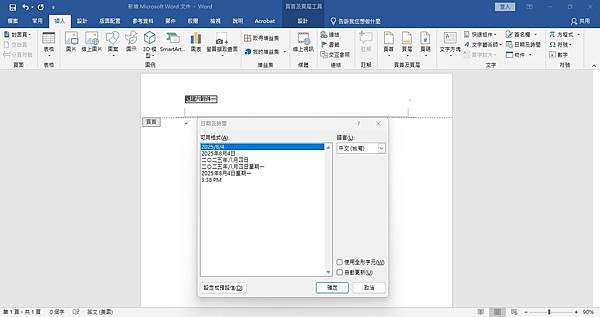
Word 2019月曆類型
使用Word 2019 插入日期及時間,原本語言只要選擇中文(台灣),就可以在月曆類型選擇中華民國歷,但是在Windows 11系統必須要在安裝選用功能。
Step 1:開始>Windows 設定>系統>選用功能
Step 2: 檢視功能
Step 3: 收尋輸入『台灣』,勾選並點選下一步
- Mar 19 Wed 2025 00:40
-
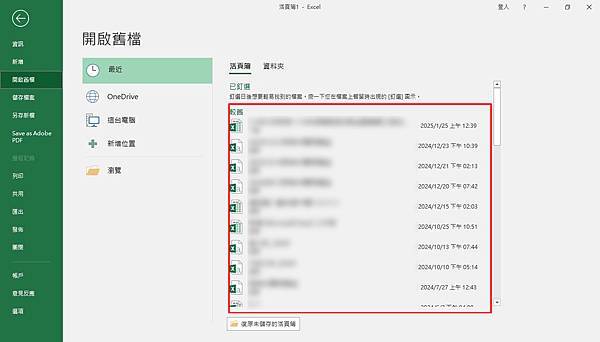
Office 2019 「清除最近開啟的文件」最近使用的檔案清單
- Dec 15 Sun 2024 22:23
-
關閉插入可攜式儲存媒體或光碟時之自動執行功能
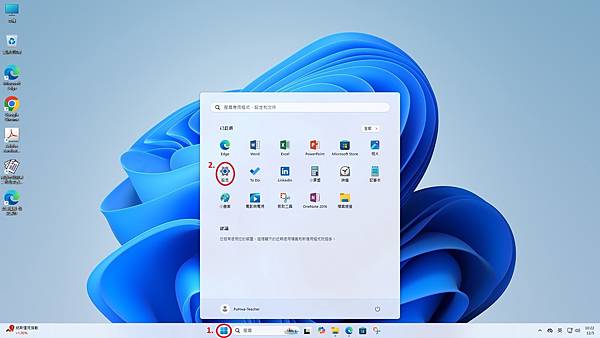
《將電腦關閉插入可攜式儲存媒體或光碟之自動執行功能》
Step 1: 桌面點選『開始』→『設定』
Step 2: 點選『藍芽與裝置』→『自動播放』
Step 3:將自動播放設為關閉
- Dec 15 Sun 2024 22:18
-
開啟Windows系統更新
大部分的人都熟悉 每月安全性更新版本。 每月安全性更新版本會在每個月的第二個星期二發佈,通常是太平洋時間上午 10:00 (PST/PDT) 。
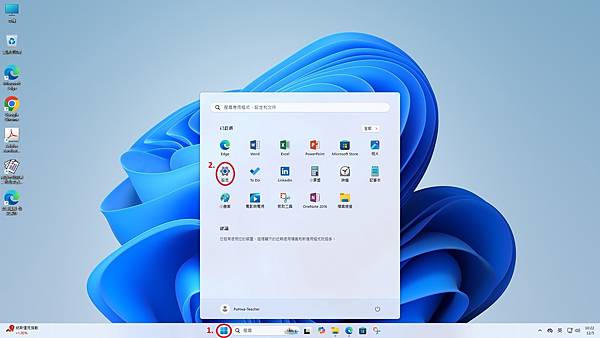
Step 1: 桌面點選『開始』→『設定』
Step 2: 點選『Windows Update』
Step 3:點選『檢查更新』,確認為最新狀態
- Dec 15 Sun 2024 22:13
-
關閉Guest帳號

使用電腦管理設定來啟用或停用使用者帳戶
Step 1: 點選本機右鍵『顯示其他選項』→『管理』
Step 2: 找到本機使用者和群組,點選『使用者』→『Guest』
Step 3: 將『帳戶已停用』打勾
- Dec 15 Sun 2024 21:53
-
MS-office軟體巨集安全設定
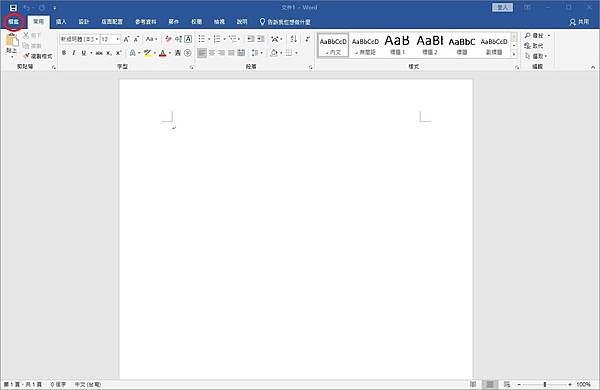
確認預設關閉微軟Office文件巨集功能(Word、Excel、PowerPoint等須分別設定)
Step 1: 點選『檔案』
Step 2: 點選『選項』
Step 3:點選『信任中心』→『信任中心設定』
Step 4:點選『巨集設定』→停用所有巨集(事先通知)
- Dec 15 Sun 2024 21:43
-
郵件軟體關閉信件預覽
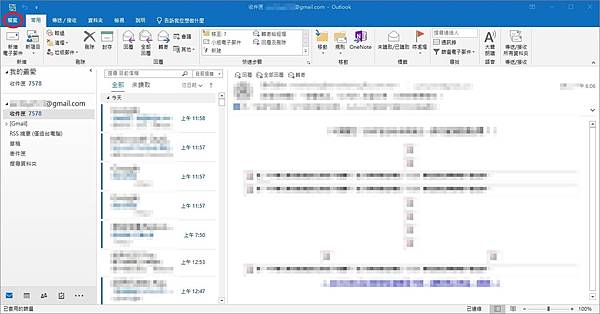
設定Outlook預設以純文字開啟信件
Step 1: 點選『檔案』
Step 2: 點選『選項』
Step 3: 點選『信任中心』→『信任中心設定』
Step 4: 點選『電子郵件安全性』→勾選『以文字讀取』
- Dec 10 Tue 2024 21:59
-
瀏覽器安全設定

瀏覽器安全性設定,將安全層級設定為「中」以上。
Step 1:執行Chrome瀏覽器,點選『自訂及管理』→『設定』
Step 2: 點選『隱私和安全性』→『安全性』
Step 3: 選擇標準(建議)
Step 1:執行Edge瀏覽器,點選『設定及其他』→『設定』
- Dec 09 Mon 2024 20:11
-
Windows 11 啟用內建防毒/防火牆軟體Defender
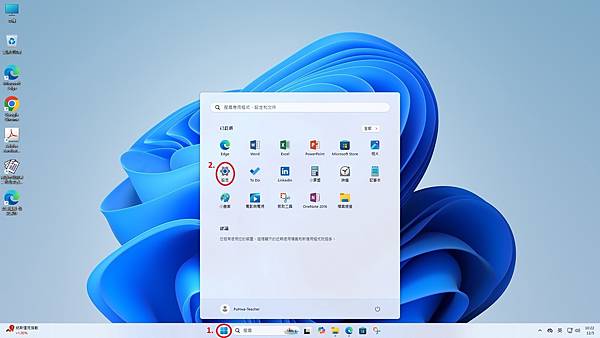
啟用電腦內建防毒軟體及執行定期掃描作業,且病毒碼已更新至最新版本,並將防火牆都啟用。
Step 1: 桌面點選『開始』→『設定』
Step 2: 點選『隱私權與安全性』→『Windows安全性』
Step 3: 點選『病毒與威脅防護』
Step 4:首先找到『病毒與威脅防護設定』→『管理設定』
- Dec 08 Sun 2024 20:30
-
Windows 11 螢幕保護密碼設定
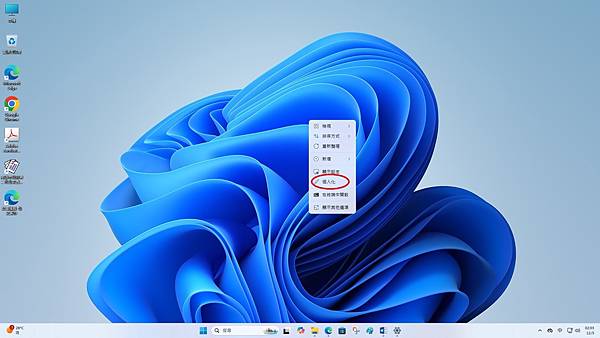
電腦應使用螢幕保護裝置,啟動時間設定為 10 分鐘以內,勾選繼續執行後顯示登入畫面項目。
Step 1:在桌面上按右鍵顯示選單→『個人化』
Step 2: 點選『鎖定畫面』
Step 3: 點選『螢幕保護裝置』
Step 4: 等候時間設定→繼續執行後,顯示登入畫面打勾
